
# Orion系列后处理
本节以行业常用的 GNSS/INS 组合导航后处理软件 Inertial Explorer(IE)为例,说明后处理定位解算的基本流程。后处理中 GNSS 观测与广播星历采用通用 RINEX 格式,便于在不同后处理软件间互操作。IMU 观测尚无统一国际标准,各厂商多采用自定义格式。Orion 系列输出的 IMU 观测格式适用于 IE;若需适配其他后处理软件,可联系 FDISYSTEMS 定制或获取数据转换方案。
# 数据文件
Orion 系列模组在插入 SD 卡并正常工作时,SD 卡将记录 4 种文件类型(XXX 代表编号,例如 001):
- XXX-MB.obs:GNSS 观测文件(主天线 MB)。采用 RINEX 3.03 存储,采样间隔 1 s。频点组合(UM982):主天线 GPS L1C/A、L2C/L2P、L5,BDS B1I、B2I、B3I;从天线 GPS L1C/A、L2C/L2P,BDS B1I、B2I、B3I。
- XXX-MB.nav:GNSS 导航星历文件。同样采用 RINEX 3.03,约每 60 s 记录一次。
- XXX-imu.BIN:IMU 二进制测量数据。按 NovAtel / Inertial Explorer Raw IMU Converter 要求格式记录,采样频率 100 Hz,可转换为
.imr供 IE 使用。 - XXX-FDI.LOG:模组实时导航解算结果文件,可在 FDIGroundStation 中打开作图;操作步骤见 LOG 数据作图。
说明: 上述文件仅为流动站(Rover)侧数据。进行 PPK 解算时,还需另行获取同一时段基准站(Base)的 GNSS 观测数据(及必要的导航星历);基准站数据不由模组 SD 卡自动生成,须由用户从自建基站、CORS 或第三方基准站服务取得。
注:IE 支持在 GNSS 处理中加入精密星历、钟差等产品;精密星历等非设备采集产品不随设备提供。若需进一步提高后处理精度,可自行前往 IGS 分析中心下载。
XXX-imu.BIN 的二进制结构如下(陀螺仪比例因子 360000,加速度计比例因子 1000000;文件中为放大后的测量值。在 Raw IMU Converter 中须将陀螺仪 / 加速度计 Inverse Scale Factor 分别设为 360000 / 1000000):
| 字段名称 | 字节大小 | 数据类型 | 说明 |
|---|---|---|---|
| GpsTime | 8 | double | 当前 IMU 测量时刻(GPS 周内秒) |
| GyroX | 4 | int32_t | 缩放后陀螺仪 X 轴角速率 |
| GyroY | 4 | int32_t | 缩放后陀螺仪 Y 轴角速率 |
| GyroZ | 4 | int32_t | 缩放后陀螺仪 Z 轴角速率 |
| AccelX | 4 | int32_t | 缩放后加速度计 X 轴加速度 |
| AccelY | 4 | int32_t | 缩放后加速度计 Y 轴加速度 |
| AccelZ | 4 | int32_t | 缩放后加速度计 Z 轴加速度 |
表:原始 IMU 测量数据二进制结构
# 数据采集
Orion 在作业过程中将 GNSS / IMU 数据写入 SD 卡。设备每一次断电后,SD 卡内均会新增上述 4 种文件(.obs / .nav / .BIN / .LOG)。
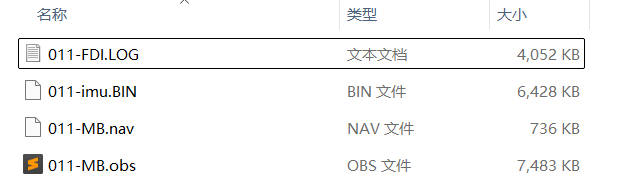
外业结束后将上述文件复制到电脑硬盘,再进入下一节的格式转换与解算。
# 数据转换
将 SD 卡上的文件复制到电脑硬盘后,打开 IE 软件进行数据处理。
GNSS 观测数据转换
点击工具栏中的 "Convert GNSS Data" 图标,打开 GNSS Data 转换工具

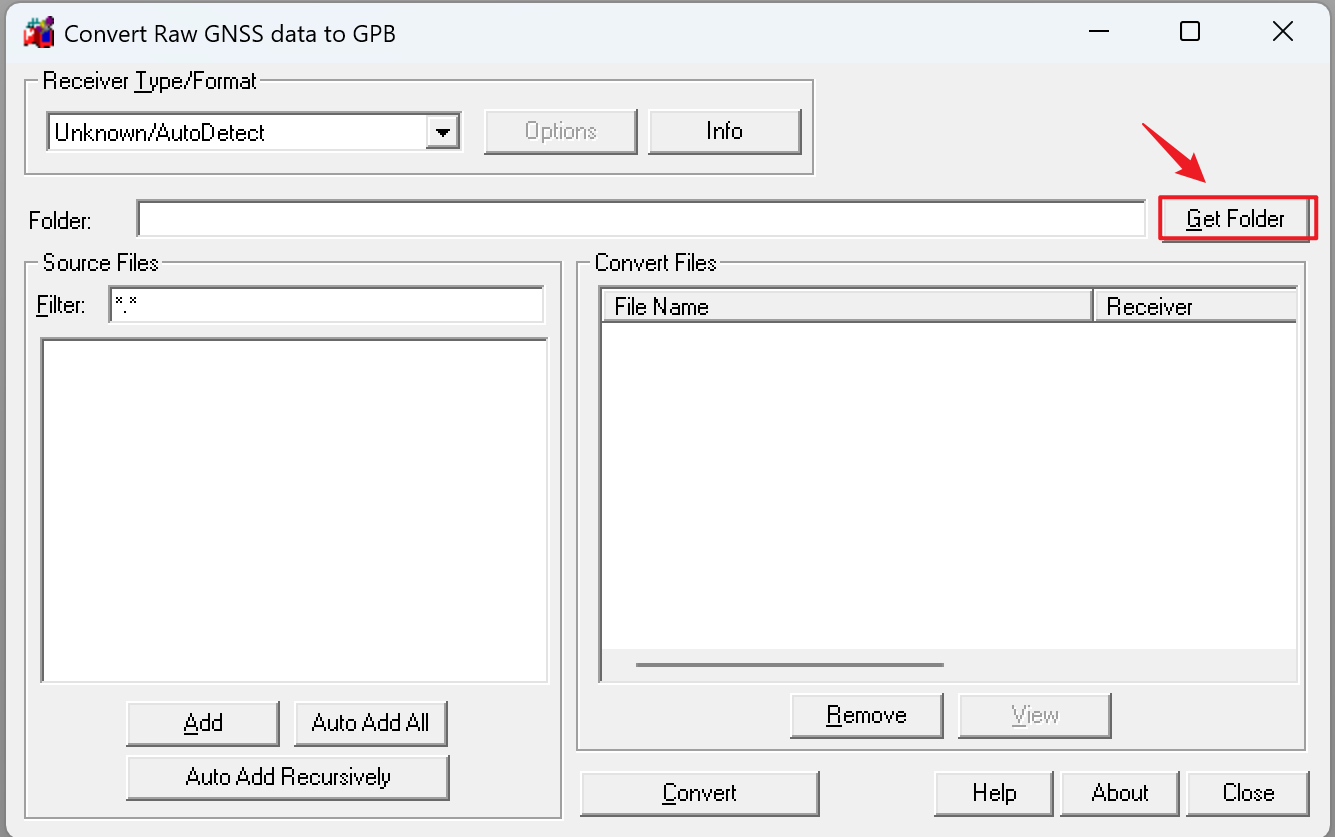
点击 "Get Folder",选择 GNSS 观测数据所在文件夹
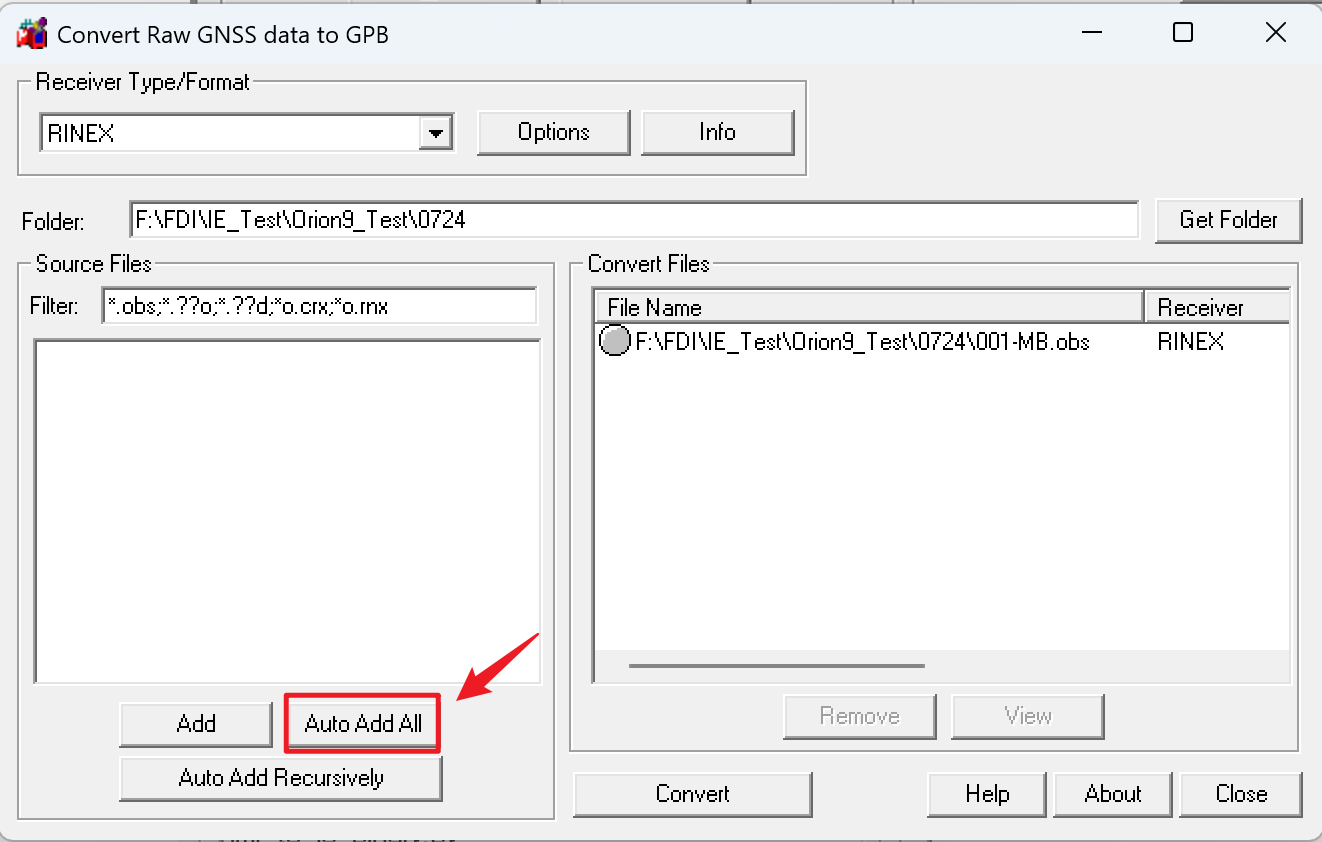
点击 "Auto Add All" 将文件夹下所有的 rinex 文件添加到右侧 "Convert Files" 中。也可以双击某个观测文件,进行单独添加;
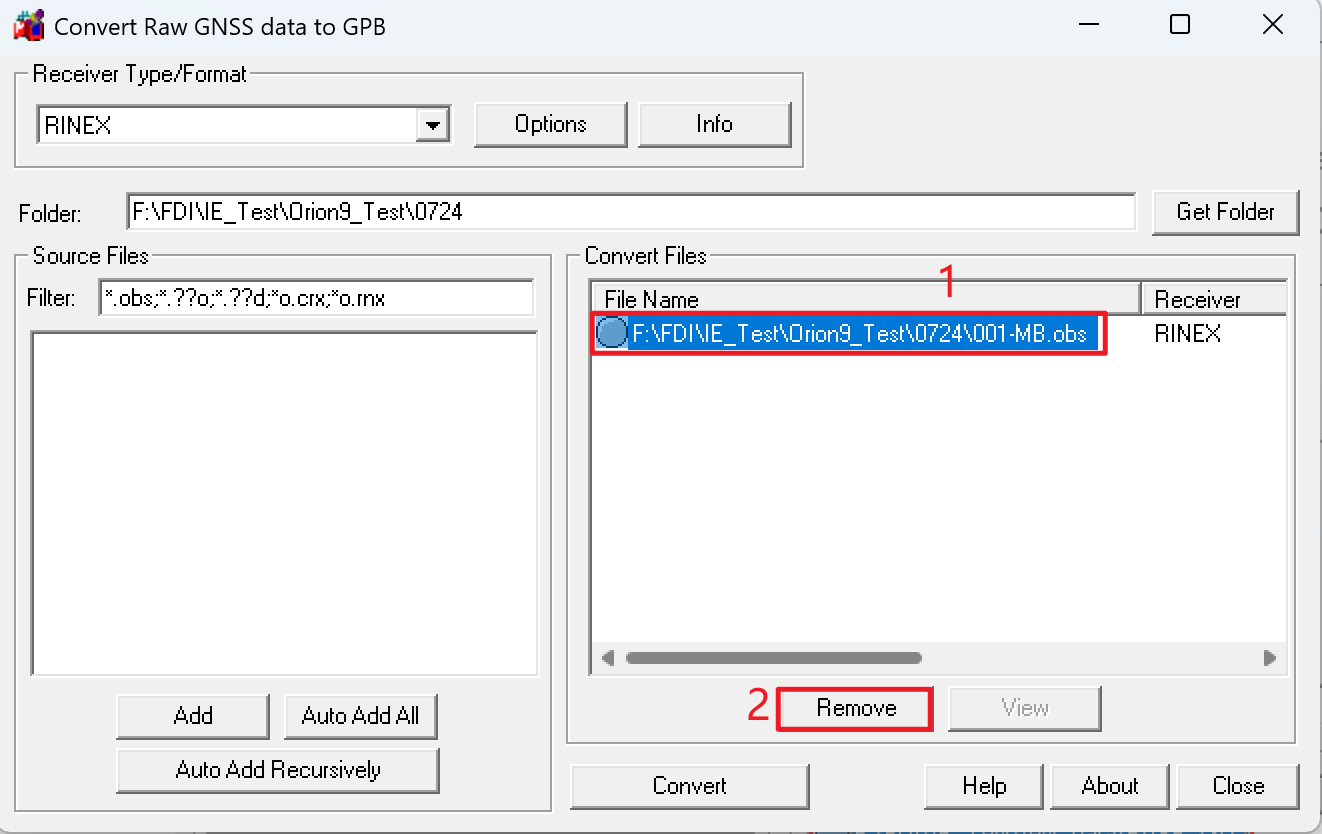
如果想要移除 "Convert Files" 中的某个文件,可以先单击选中这个文件,然后点击下方的 "Remove" 按钮,将文件移出转换区。
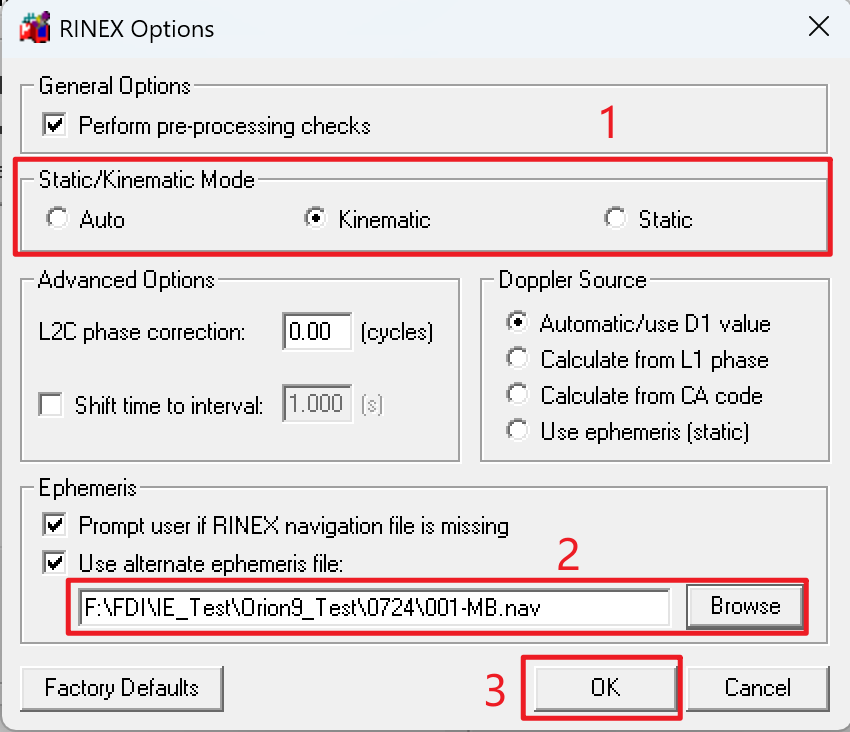
双击 "Convert Files" 中的文件,弹出 "RINEX Options",根据数据是静态采集还是动态采集,选择相应的模式;然后在 "Ephemeris" 中选择相应的广播星历文件(导航文件);最后点击 "OK" 按钮即可。(如果需要转换的观测文件有多个,需要对各个文件逐一进行动静态的设置以及广播星历文件的添加)
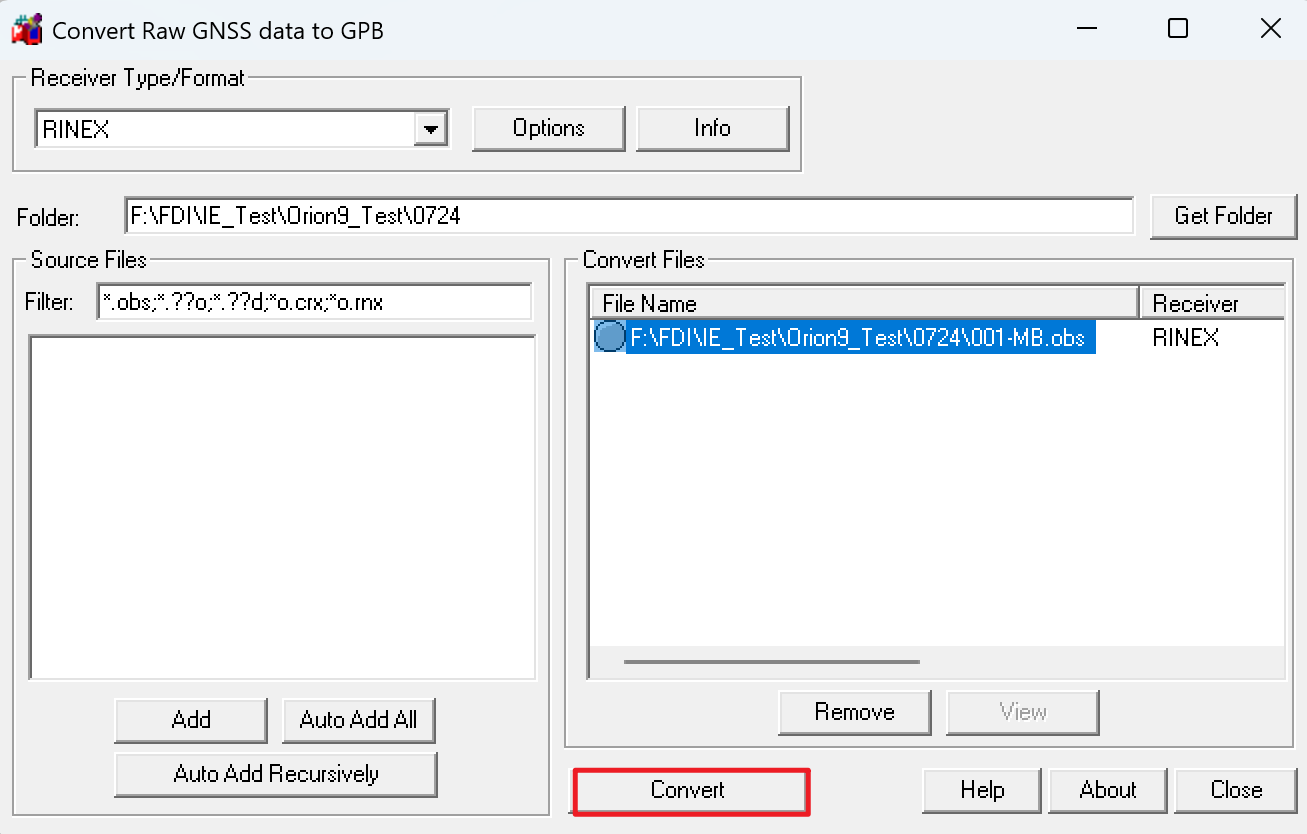
文件设置完毕后,点击下方的 "Convert" 按钮,进行格式转换
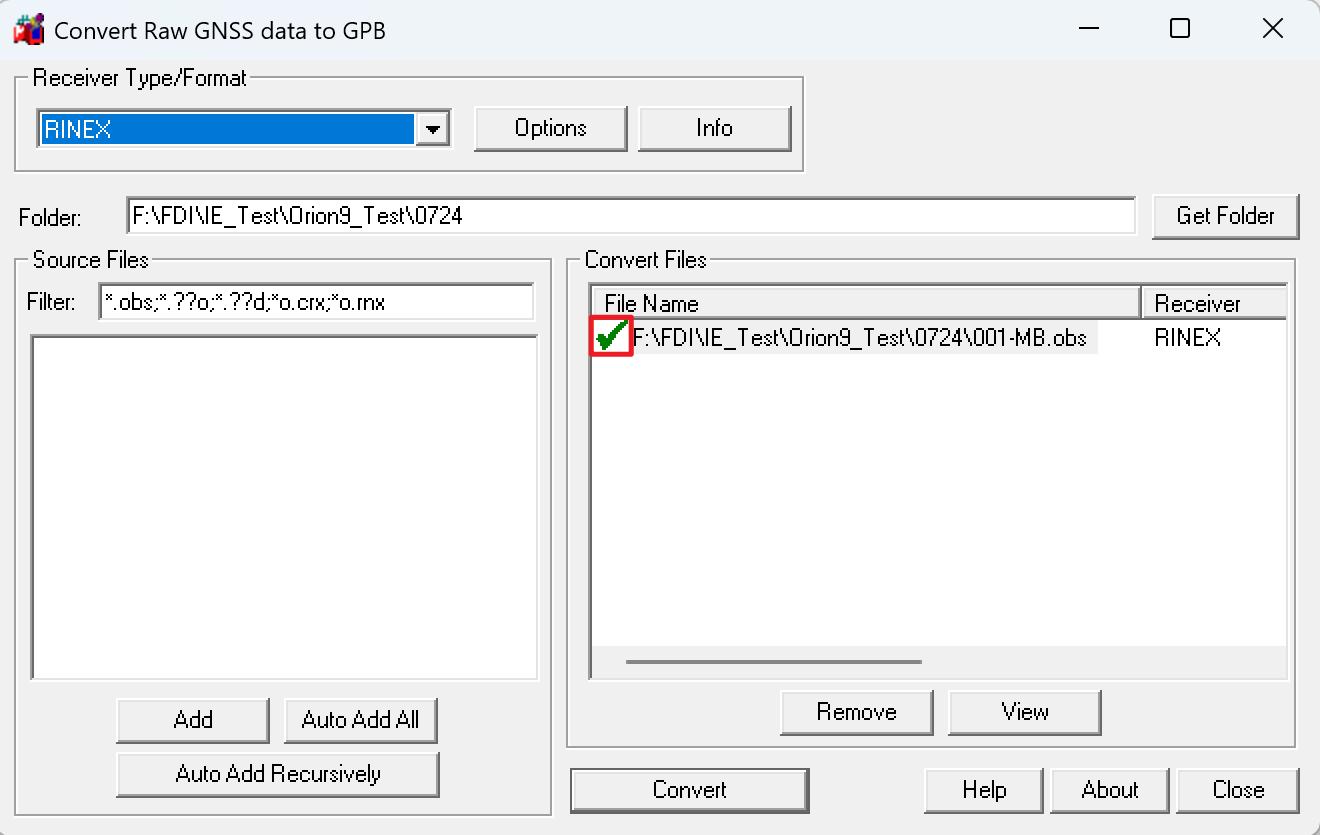
文件转换成功后,文件前有绿色 "√" 显示,转换失败,文件前有红色 "×" 显示。
IMU 观测数据转换
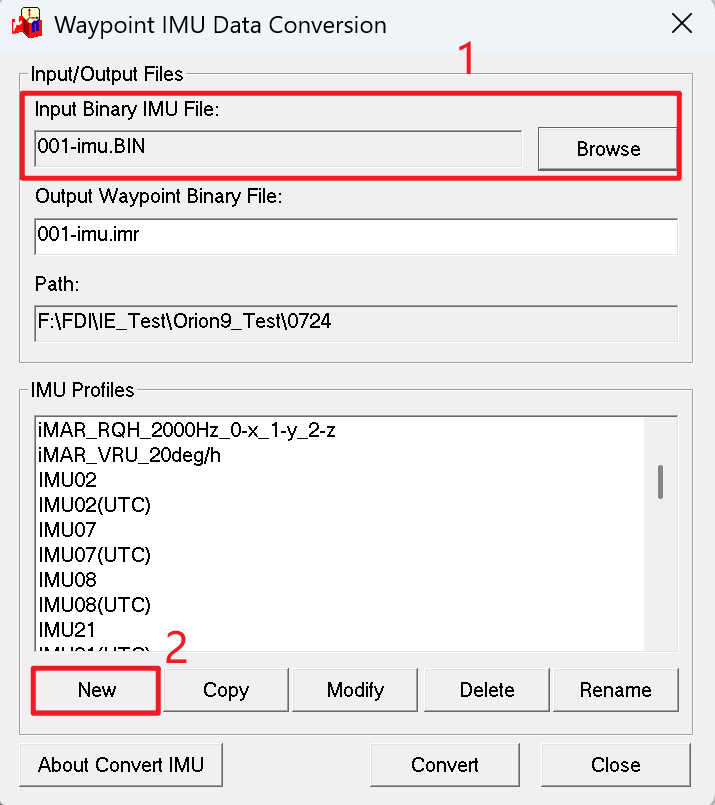
点击工具栏中的 "Convert IMU Data" 图标,打开 IMU Data 转换工具

选择二进制 IMU 文件,然后在 IMU Profiles 中选择对应的 IMU 类型,由于本产品使用的 IMU 类型未被 IMU Profiles 收录,用户如果首次使用,需要自定义一个 IMU Profiles。点击左下角的 "New" 按钮,为 Profiles 自定义一个名称。
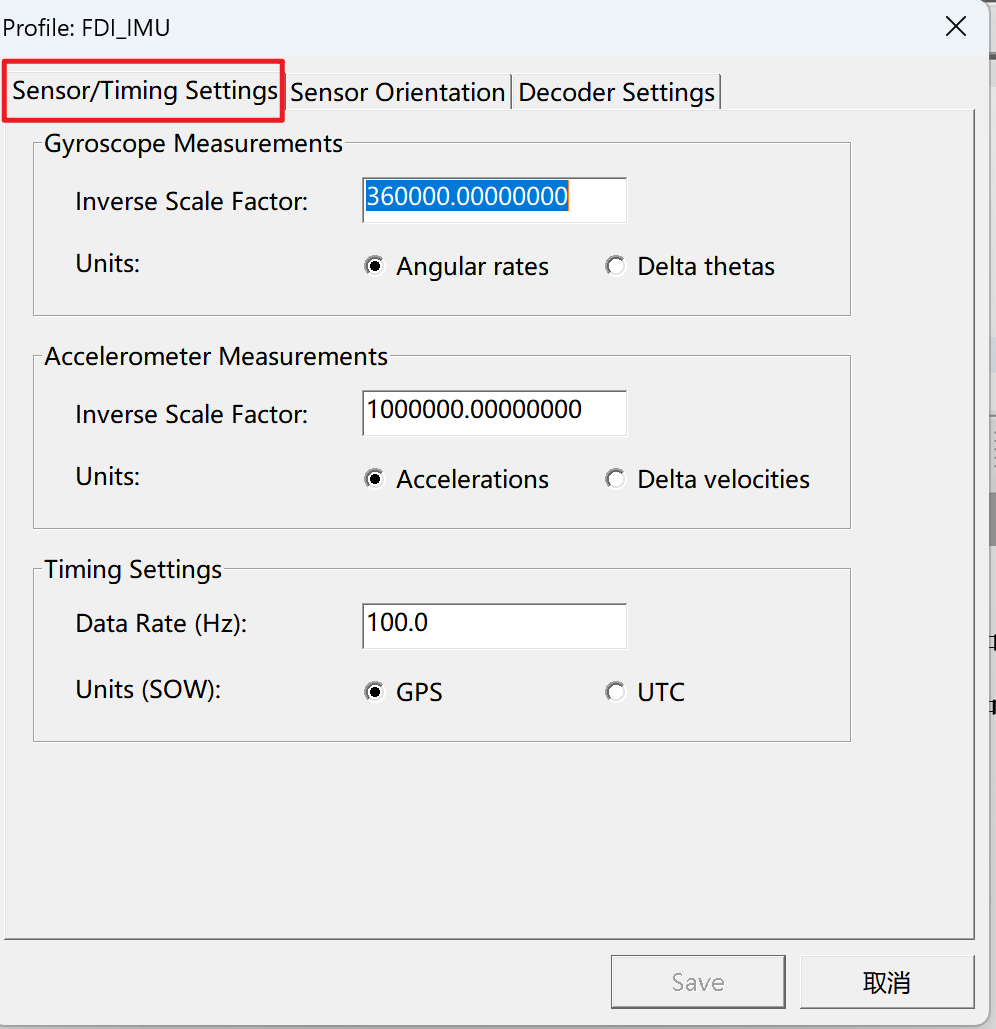
在 "Sensor/Timing Settings" 板块中选择陀螺仪的测量单元是角速率,加速度计测量单元是加速度,将陀螺仪和加速度计的 "Inverse Scale Factor" 设置为 360000 和 1000000。时间设置中将采样频率设置为 100,单位格式选择 GPS。
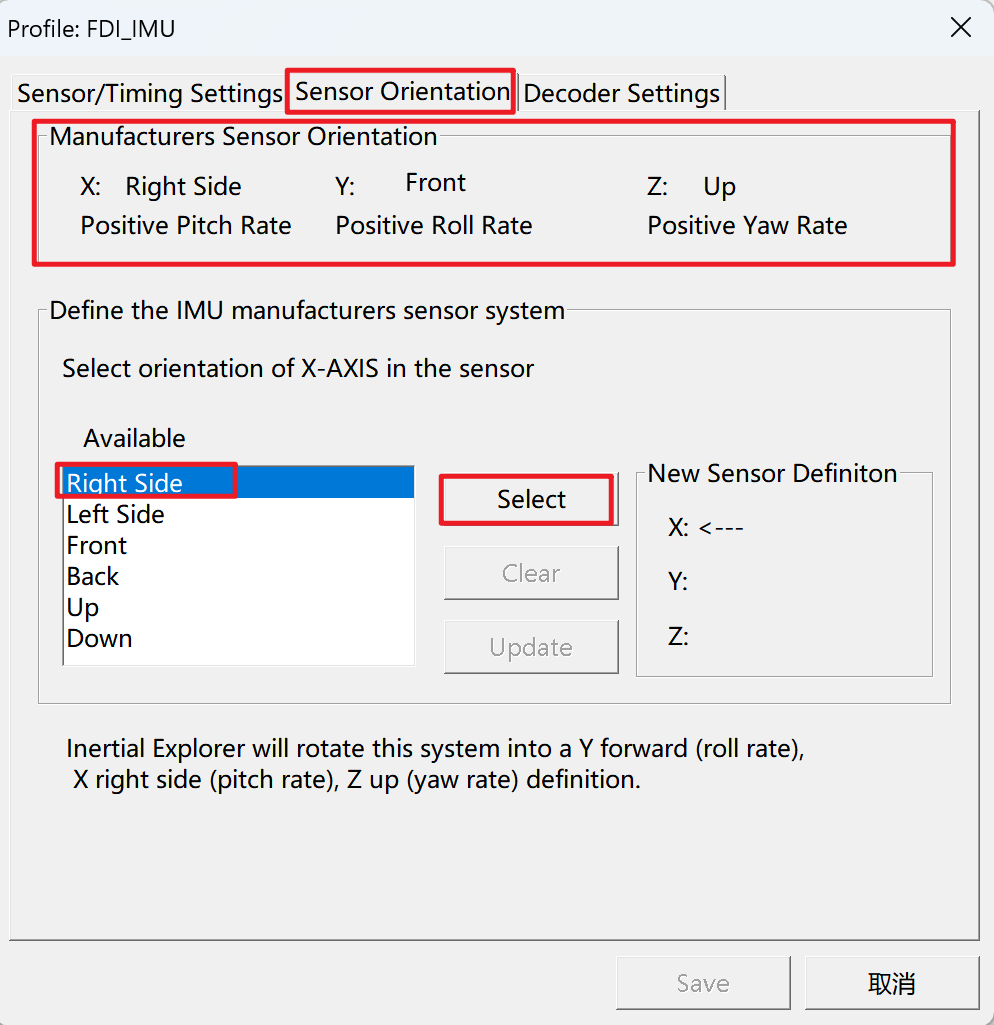
在 "Sensor Orientation" 板块中检查 Manufacturers Sensor Orientation 中 XYZ 坐标轴是否按照右前上设置,如果不是,则需要重新定义坐标系统,步骤为:先在 Available 中单击选择 "Right Side",然后点击 "Select" 按钮,将 X 轴的朝向定义为右向,Y 轴按步骤设置为前向。Y 轴设置完成后,根据右手准则,Z 轴的朝向自动生成。然后点击 "Save" 按钮进行保存即可。
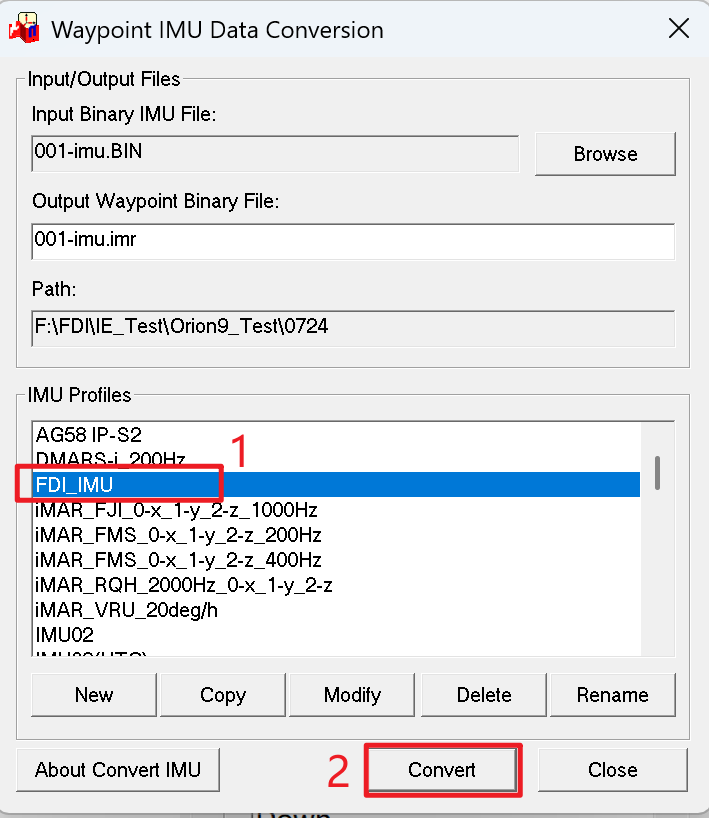
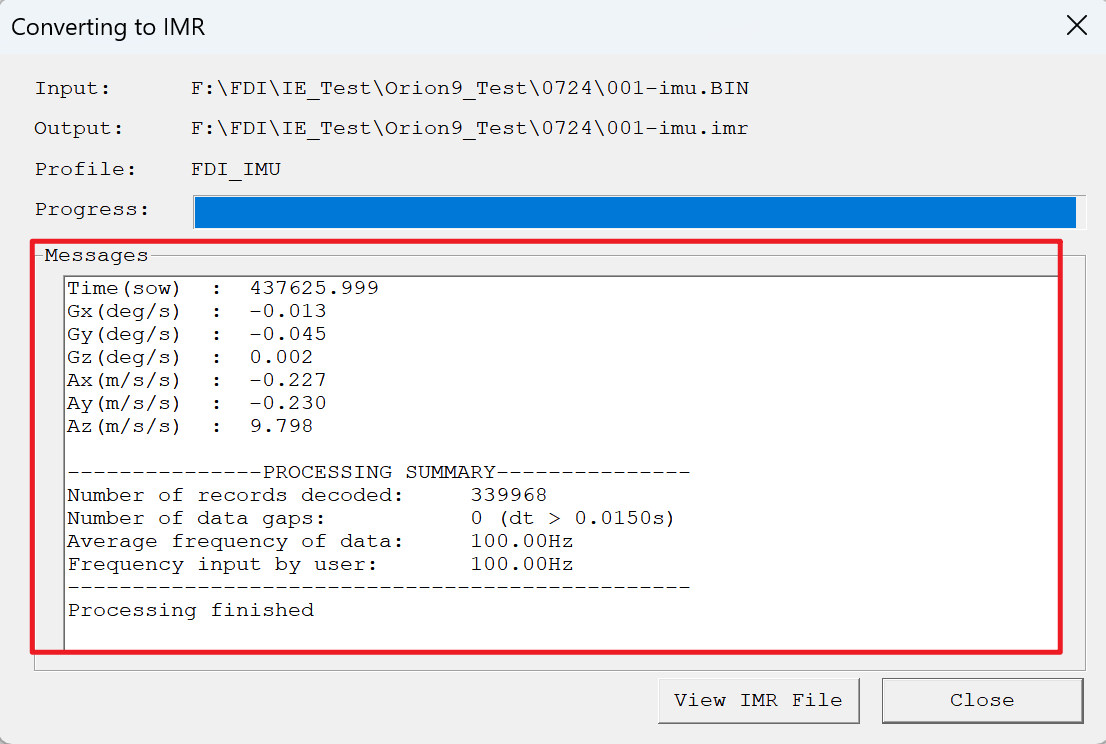
选择自定义命名的 IMU Profiles,然后点击 "Convert" 按钮转换。数据转换完毕点击 "Close" 按钮关闭窗口。
# 数据解算
新建项目
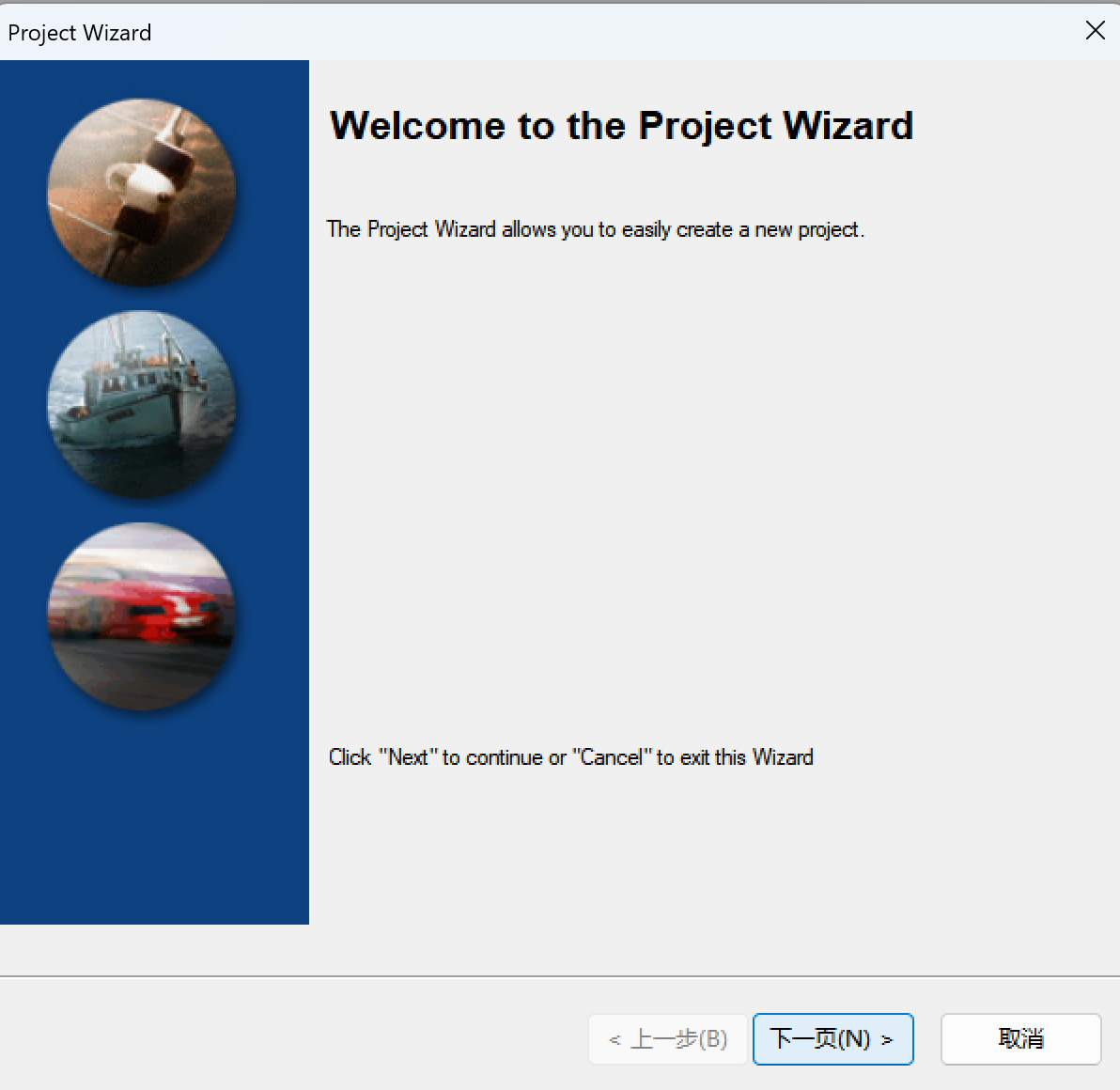
依次点击菜单栏中的 "File" -> "New Project" -> "Project Wizard"

点击 "下一页" 按钮。
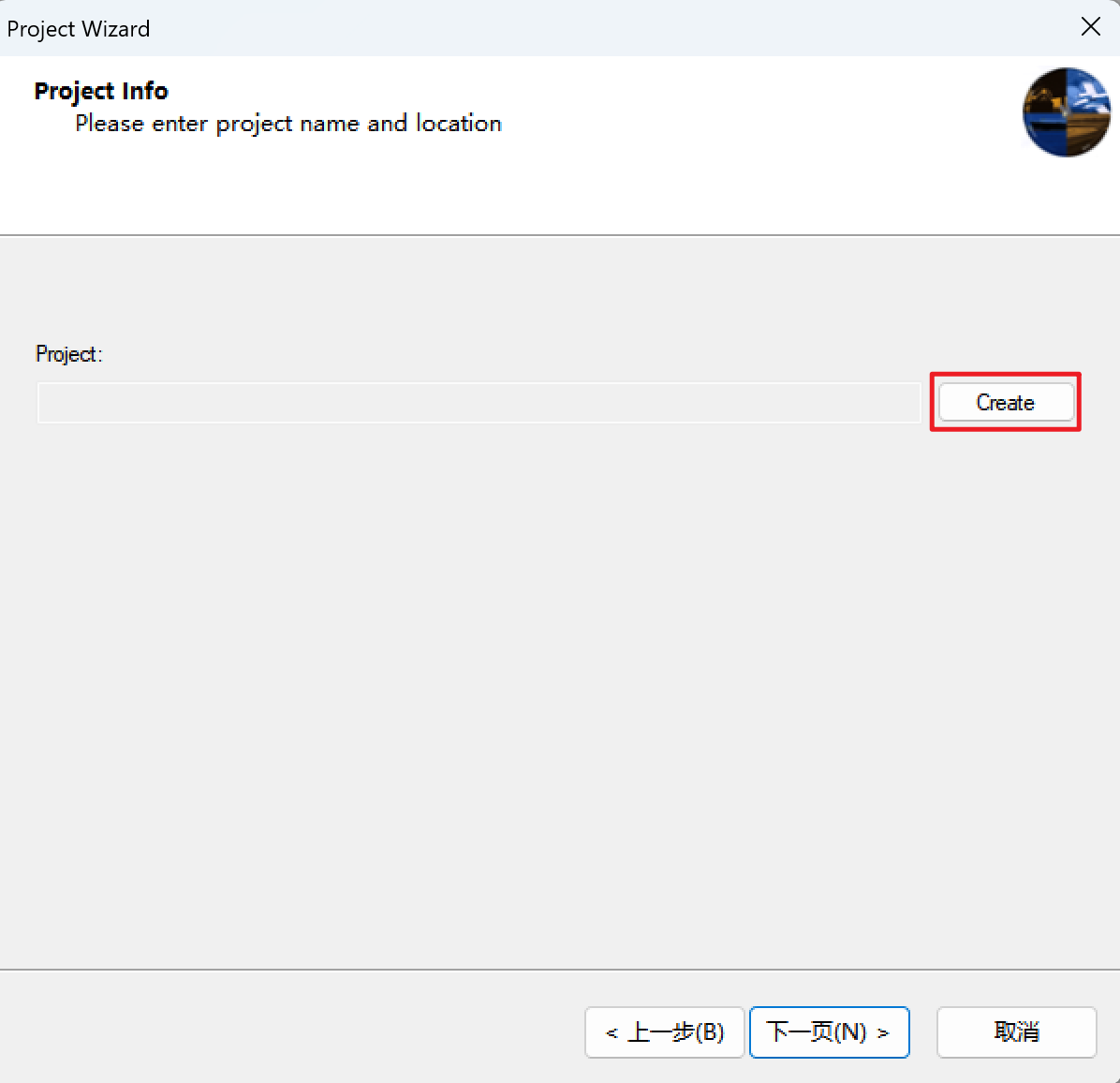
点击 "Create" 按钮,然后依次的选择一个文件夹用于创建项目、输入项目文件名后,点击 "下一页"。
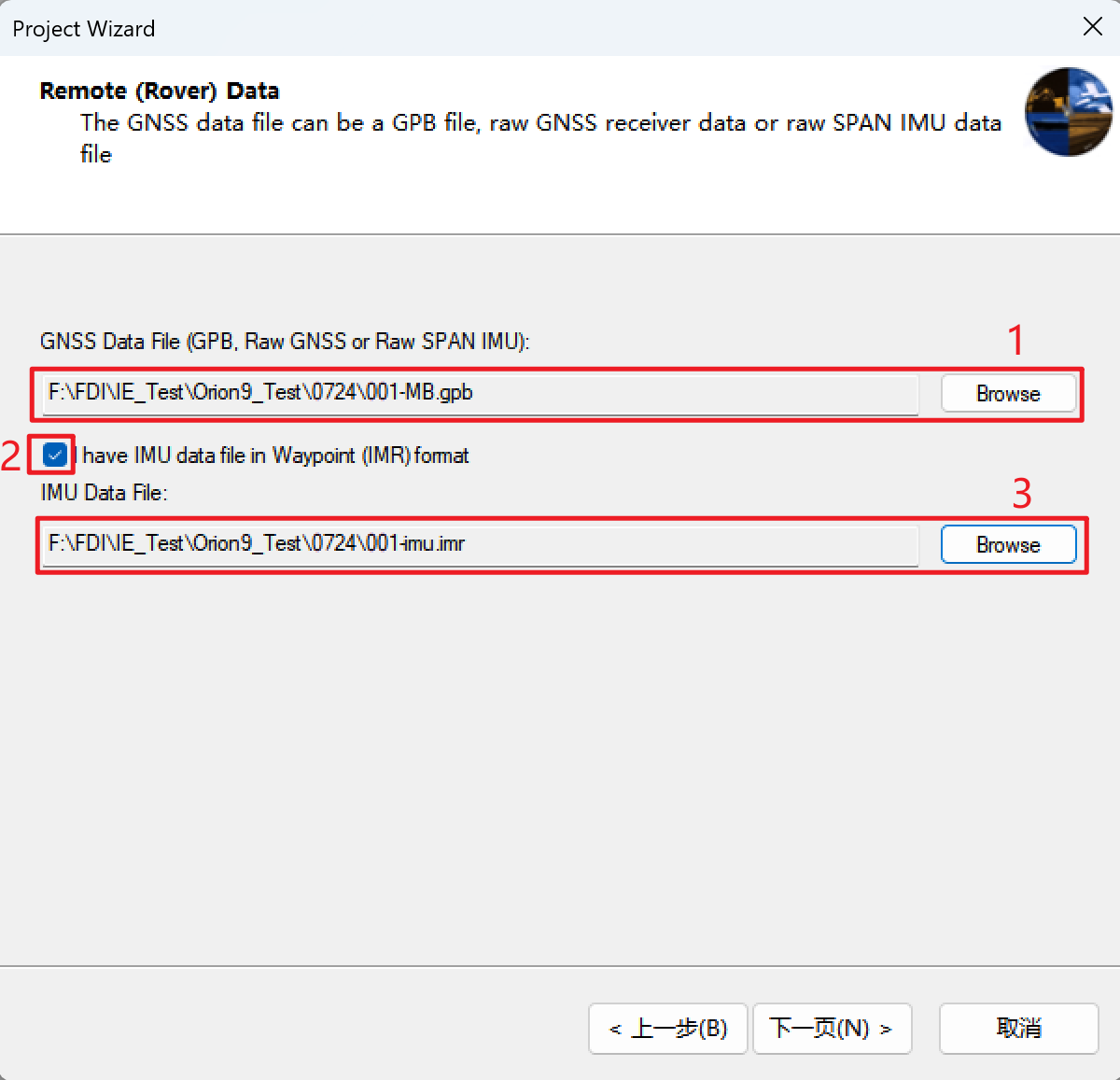
按照图中的顺序依次添加 gpb 和 imr 文件后,点击两次 "下一页" 按钮。
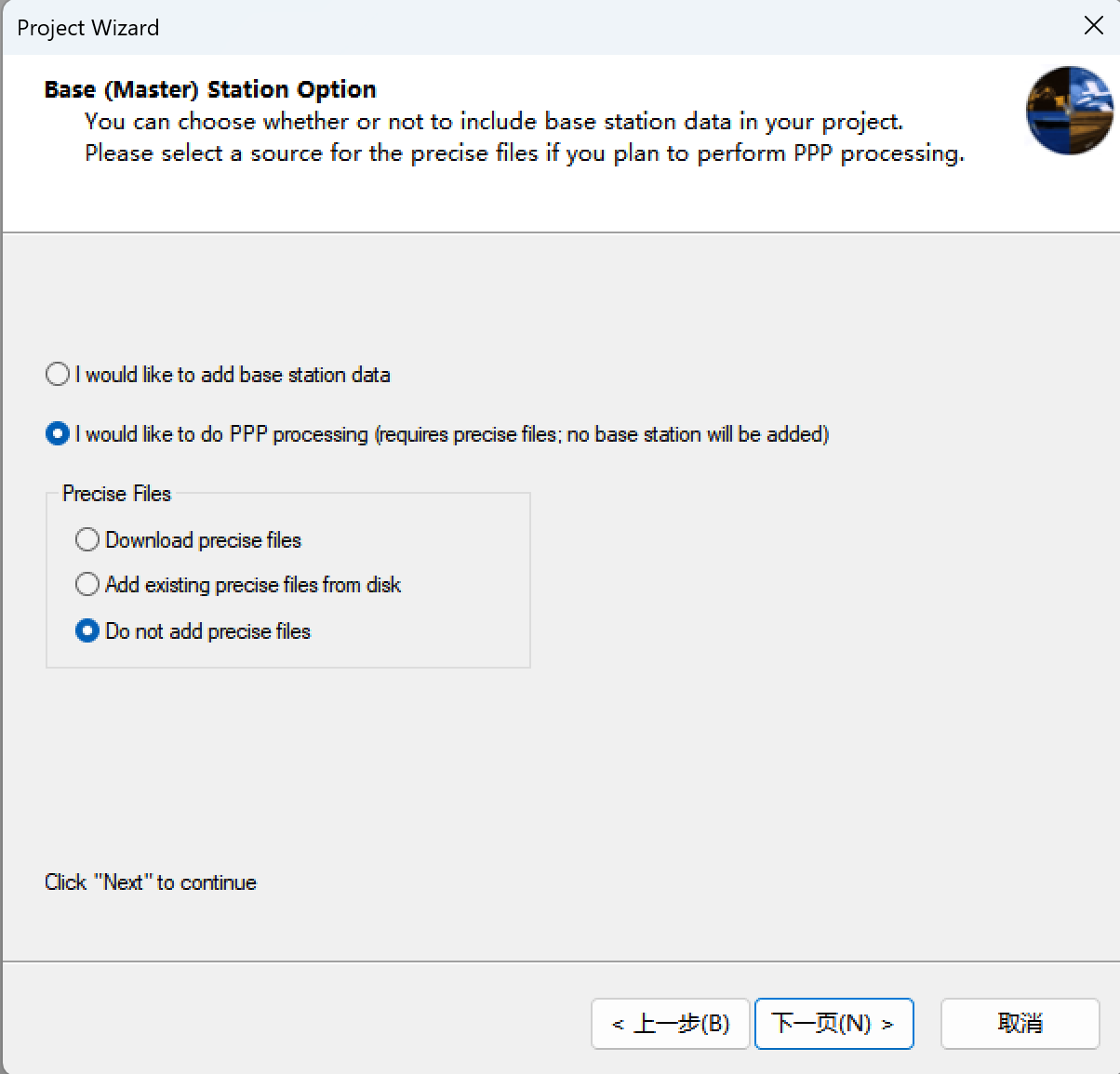
此处根据实际的应用进行选择,由于本次演示的是 PPP/INS 组合导航,所以选择的是 "I would like to do PPP processing",如果进行的是 RTK/INS 组合导航的解算,此处需要选择 "I would like to add base station data",添加基准站的 gpb 文件。
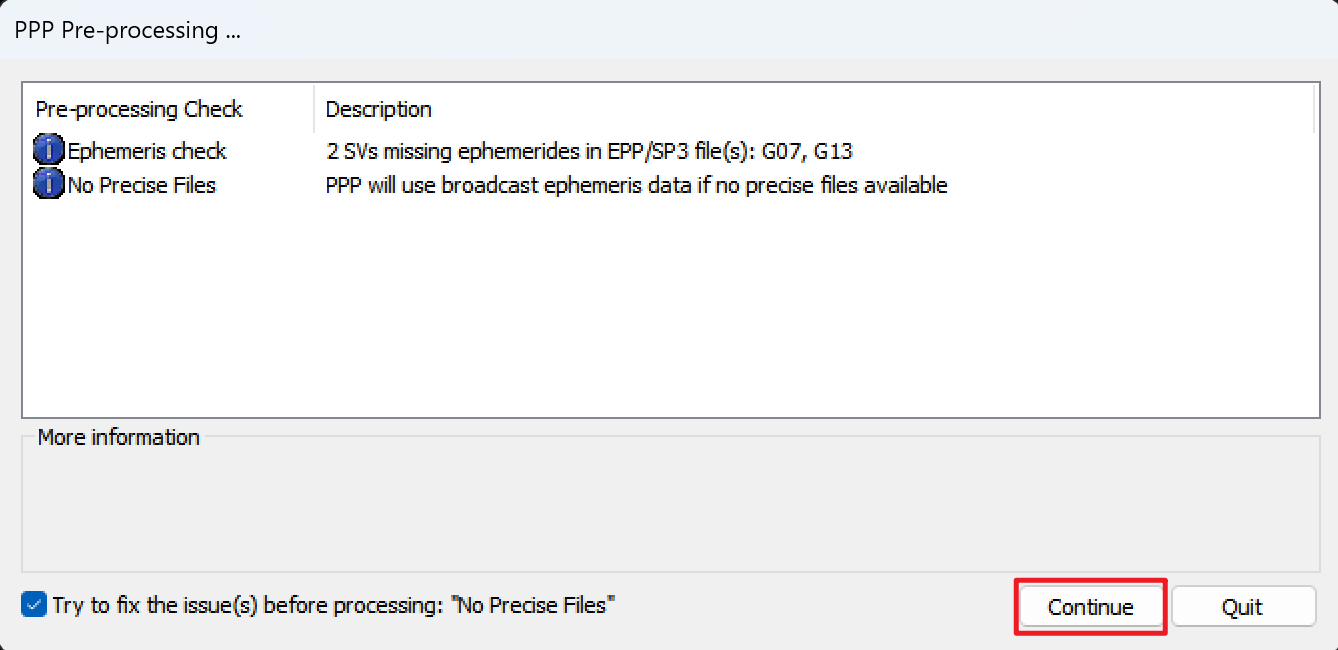
另外由于 IGS 发布的精密文件一般会比数据的观测时间晚两周左右发布,所以刚观测得到的数据,无法在分析中心下载到对应的精密星历、钟差等文件,故此处选择不添加精密文件,仅使用广播星历进行 PPP 解算,旨在进行一个软件使用的演示。选择完毕后,点击 "下一页" 按钮,然后再点击 "完成" 按钮。
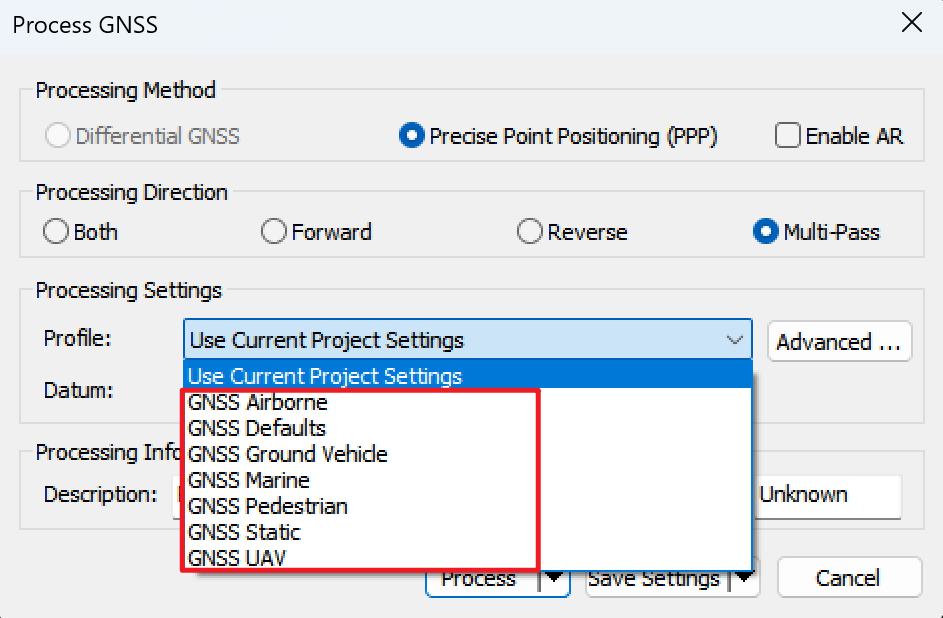
点击工具栏中的 "Process GNSS" 图标

由于缺少精密文件及相位偏差改正产品,无法进行模糊度固定,所以先取消 "Enable AR" 选项。然后在 Profile 中选择合适的运动模型后,点击 "Process" 按钮。
点击 "Continue" 按钮进行 GNSS 数据解算。
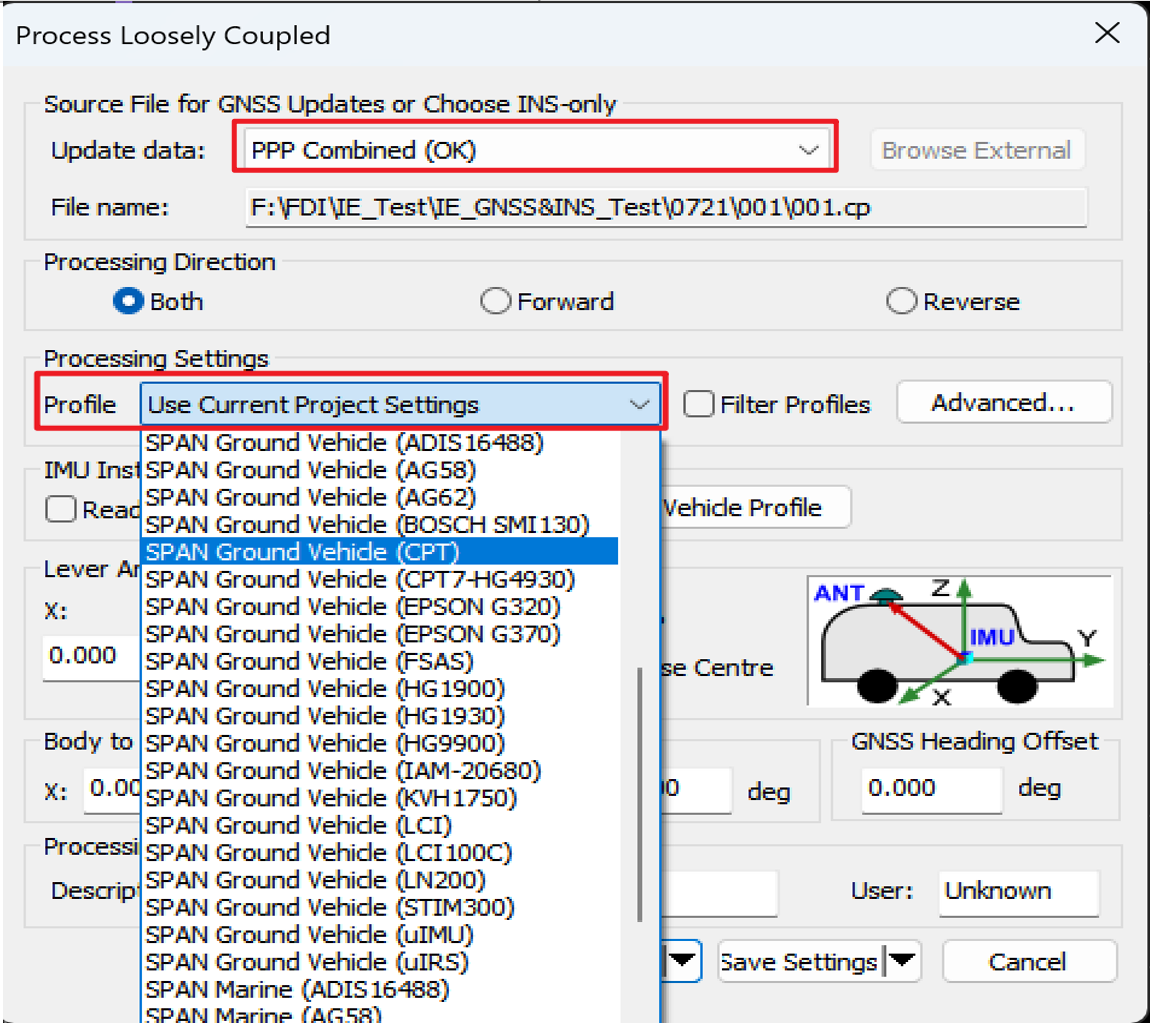
点击工具栏中的 "Process LC" 图标,进行松组合解算

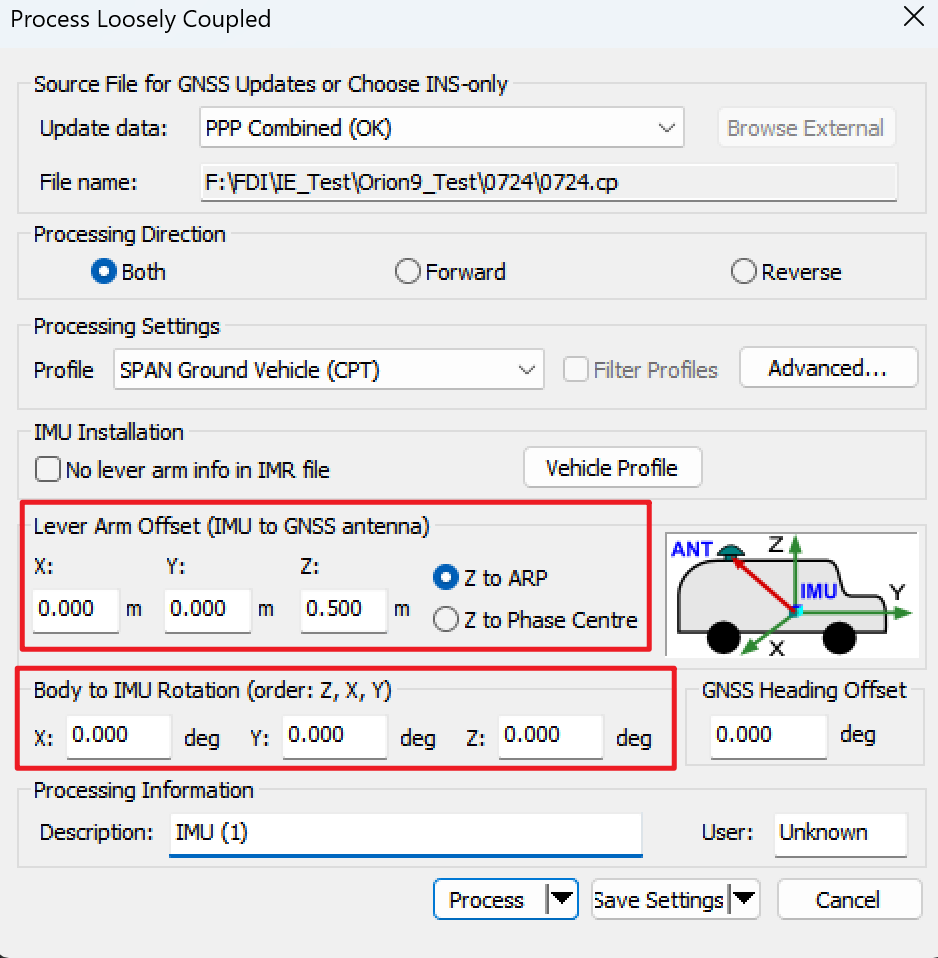
在 "Update data" 下拉框中选择 "PPP Combined(OK)",然后在 Profile 下拉框中选择 "SPAN Ground Vehicle(CPT)"
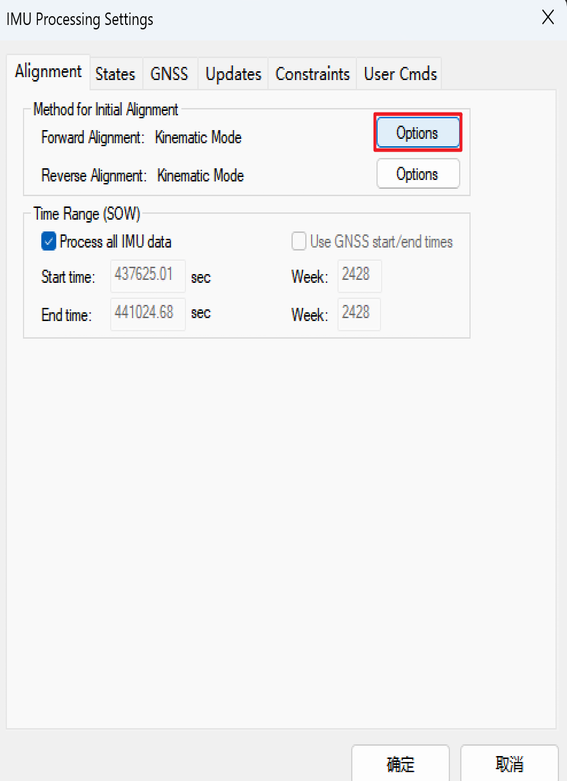
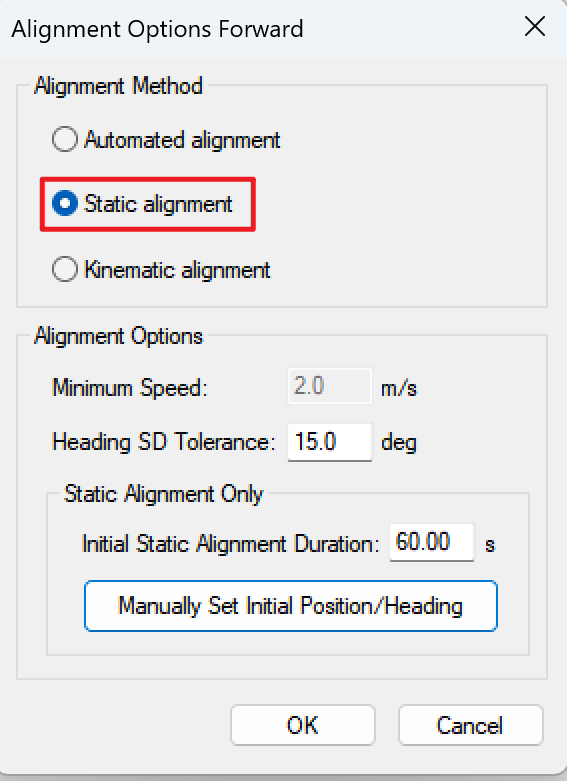
依次点击 "Advanced…"、"Options" 按钮,然后选择 "Static alignment" 后,点击 "OK" 按钮。如果前面选择的是双向处理,也需要根据实际情况设置反向的对准方式。设置完毕后,点击 "确定" 按钮。
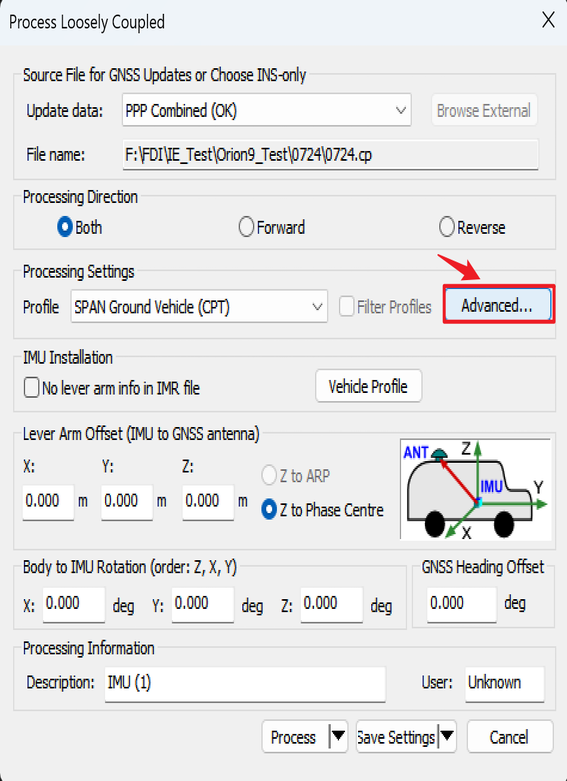
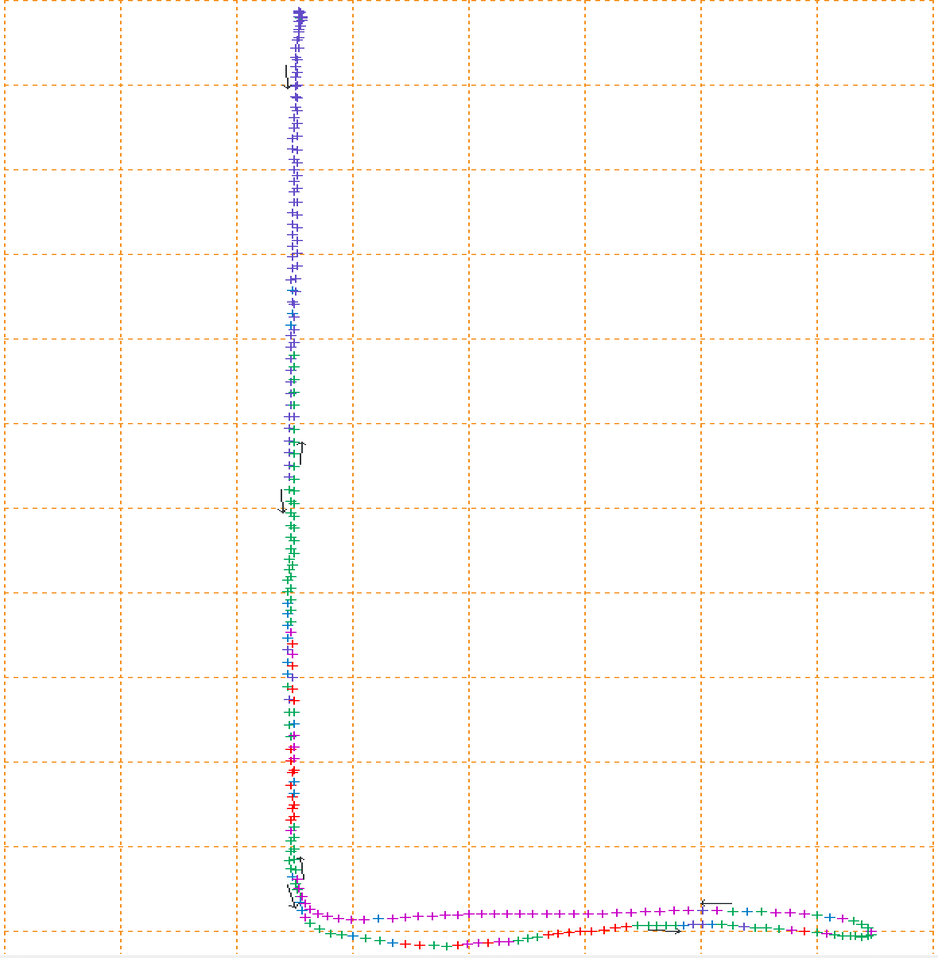
根据实际情况填写 "Lever Arm Offset" 以及 "Body to IMU Rotation" 中的值后,点击 "Process" 按钮开始处理数据。处理完成后,界面会显示使用解算结果绘制的轨迹图。
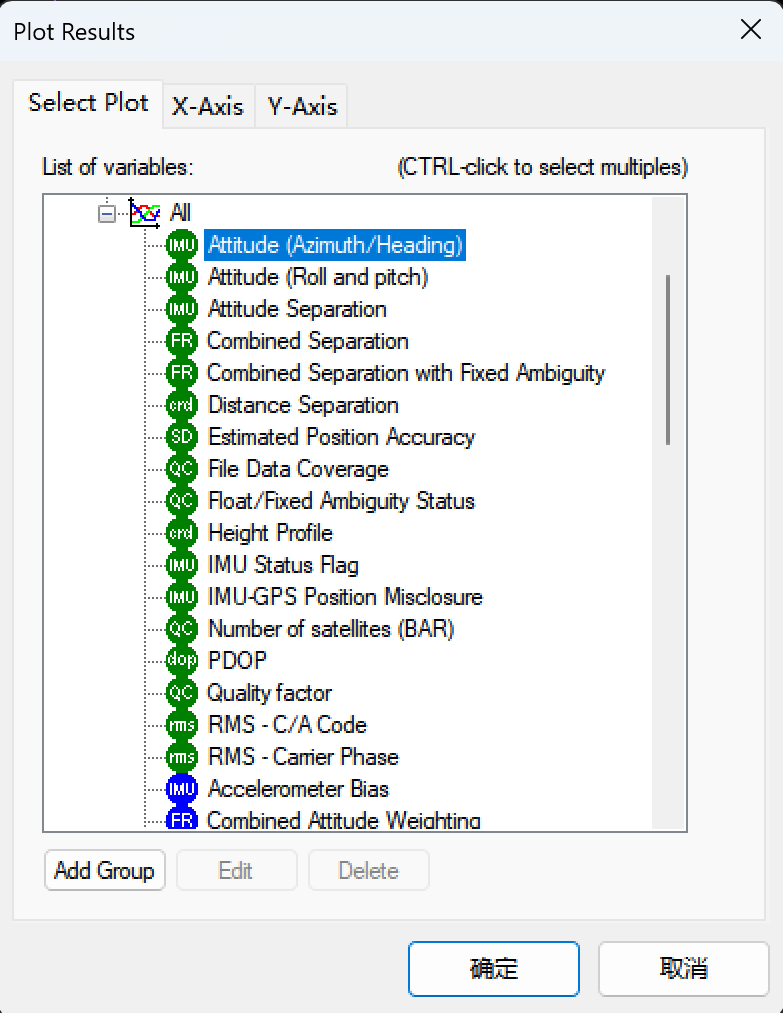
点击工具栏中的 "Plot Results" 图标,可以对相关的解算结果进行绘图,可视化的对数据进行分析。

点击工具栏中的 "Process TC" 图标,进行紧组合的解算。紧组合的参数设置参照松组合。操作步骤与松组合类似,不再赘述。
