
# Epsilon系列后处理
EPSILON 系列模组可插入 SD 卡,记录卫星导航电文与观测文件,用于动态后处理(PPK),从而实现厘米级定位。
# 数据文件
EPSILON 系列模组在插入 SD 卡并正常工作时,SD 卡将记录 4 种文件类型(XXX 代表编号):
- XXX-ROVER.OBS:GNSS 观测文件,仅当低电平触发时记录数据(连续模式无触发条件)。
- XXX-ROVER.NAV:GNSS 导航星历文件。
- XXX-FDIL.BIN:IMU 文件,按 Inertial Explorer 软件的 IMU 标准格式编排,可直接导入并转换为 IMR 文件。
- XXX-FDIL.LOG:模组实时导航解算结果文件,可在 FDIGroundStation 中打开作图;操作步骤见 LOG 数据作图。
说明: 上述文件仅为流动站(Rover)侧数据。进行 PPK 解算时,还需另行获取同一时段基准站(Base)的 GNSS 观测数据(及必要的导航星历);基准站数据不由模组 SD 卡自动生成,须由用户从自建基站、CORS 或第三方基准站服务取得。
# 数据采集
模组有两种数据采集模式:5 Hz(可选)连续采集 OBS 数据 / 热靴触发采集模式。
模组配备一个拨码开关,控制其每次运行前的模式;上电前选择模式:连续采集 / 触发采集模式。
- 连续采集生成文件:编号 + Base.obs 和 编号 + Base.nav
- 触发采集生成文件:编号 + Trig.obs 和 编号 + Base.nav
# 数据转换
Epsilon 记录的 GNSS 观测与导航文件为标准 RINEX 格式,RTKLIB / RTKPOST 可直接读取,一般无需额外格式转换。作业结束后将 SD 卡中的 .OBS / .NAV(及如需使用的 .BIN / .LOG)拷贝到电脑即可进入解算。
# 数据解算
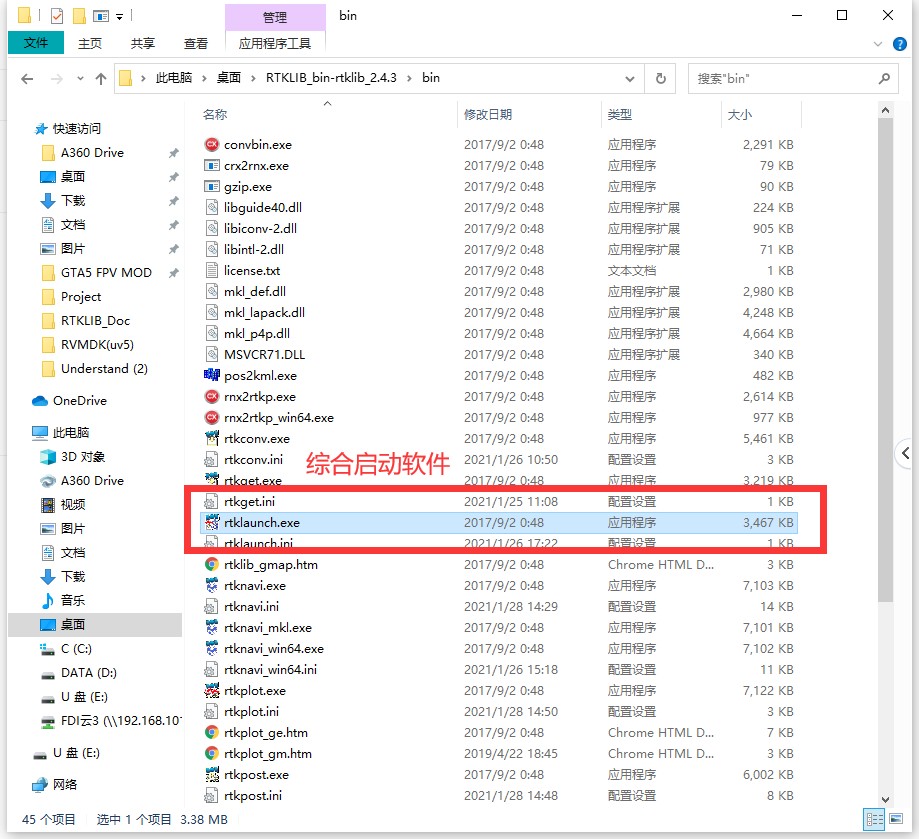
采用 RTKLIB 公开的数据后处理软件 RTKLIB_bin 对 SD 卡记录的卫星数据进行后处理。打开软件包文件夹,找到 rtklaunch.exe 启动文件。
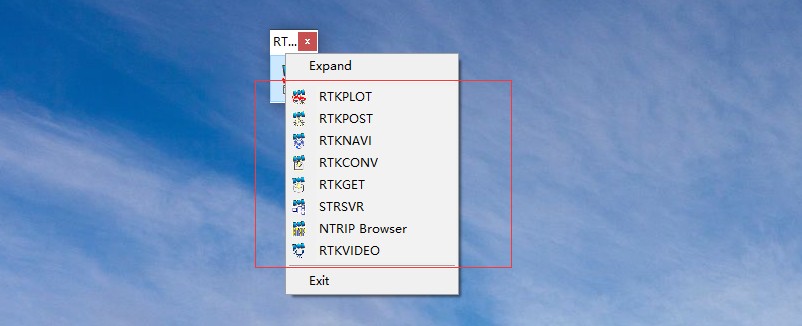
启动软件后桌面会出现一个浮标,点击浮标会出现 RTKLIB 各个处理软件的二级菜单。
这里主要用到的是 RTKPOST 后处理软件。
软件介绍: RTKPOST 可输入标准的 RINEX 2.10、2.11、2.12、3.00、3.01、3.02 观测数据,以及各类定位导航电文文件(GPS、GLONASS、Galileo、QZSS、BeiDou、SBAS),进行多种模式的定位分析:Single(单点定位)、DGPS/DGNSS、Kinematic(动态)、Static(静态)、Moving-Base(移动基站)、Fixed、PPP Kinematic(精密单点动态)、PPP Static(精密单点静态)、PPP Fixed。
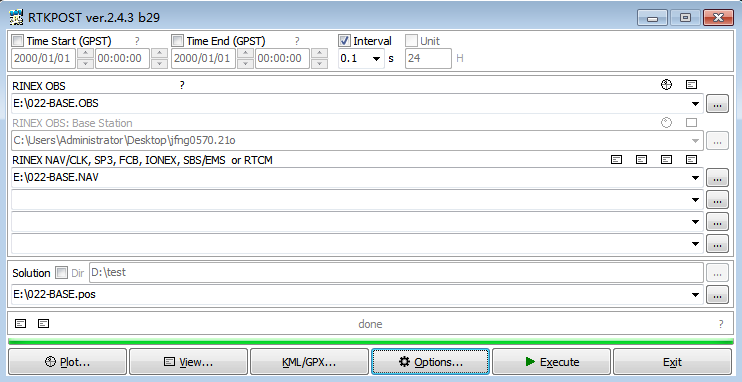
软件使用: 通过 rtklaunch 打开,或直接点击 rtkpost.exe 打开,界面如下:
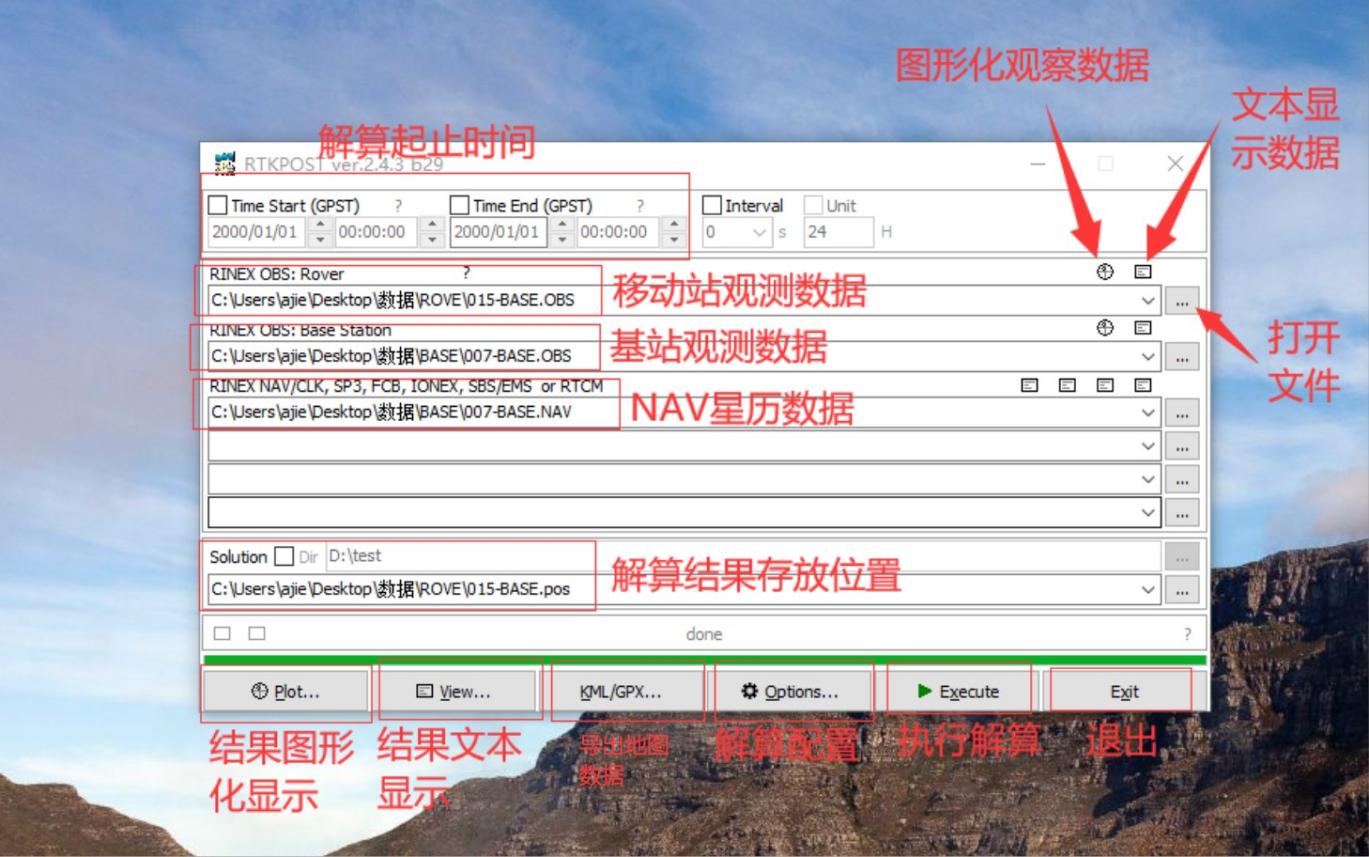
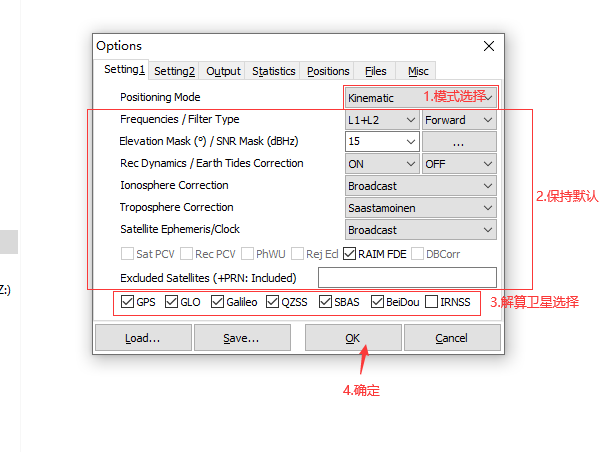
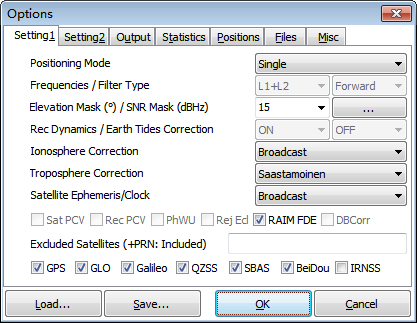
解算模式以 PPK 为例:打开软件后,点击 Options,进入配置界面。点击 Positioning Mode 下拉框,选择 PPK 后解算模式,即 Kinematic(动态) 模式;按需修改卫星系统,其他保持默认并确定,即可完成设置。
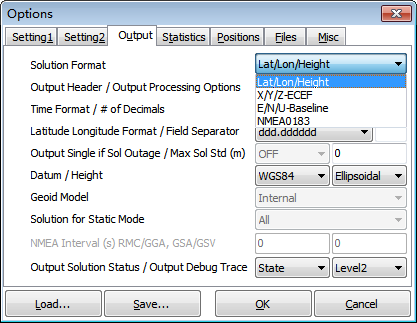
Output 界面可选择输出格式。用户可根据需要选择输出经纬度高度、ECEF、ENU 或 NMEA0183 等格式;软件解算结束后的 POS 文件将按所选格式保存数据。
配置完成后,点击三个小点导入相关的 obs 与 nav 文件。
以 2021 年 2 月 26 日测试数据为例:采集模式为连续采集,测试结束后内存卡内生成了 022-BASE.OBS 观测数据与 022-BASE.NAV 导航星历数据。
将数据导入 RTKPOST 后处理软件中,先计算单点定位(Single):
Options 中的配置如下:
配置完成后点击 Execute 进行解算,计算完成后点击 Plot 作图:
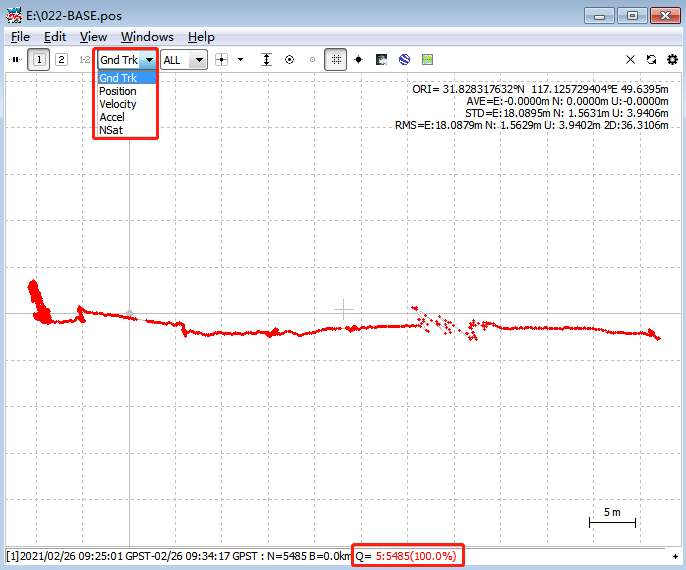
图形颜色为红色(Q=5)表示单点定位解算结果;同时还可切换显示位置曲线(Position)、速度曲线(Velocity)、加速度曲线(Accel)和卫星信息(NSAT)。
接下来进行 PPK 解算:在 RTKPOST 软件 Base Station 一栏中导入基站观测数据(o 文件),Options 中的配置如下:
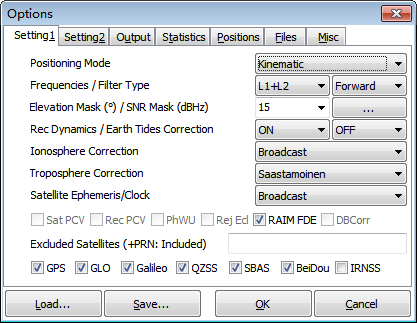
配置完成后点击 Execute 进行解算,计算完成后点击 Plot 作图:
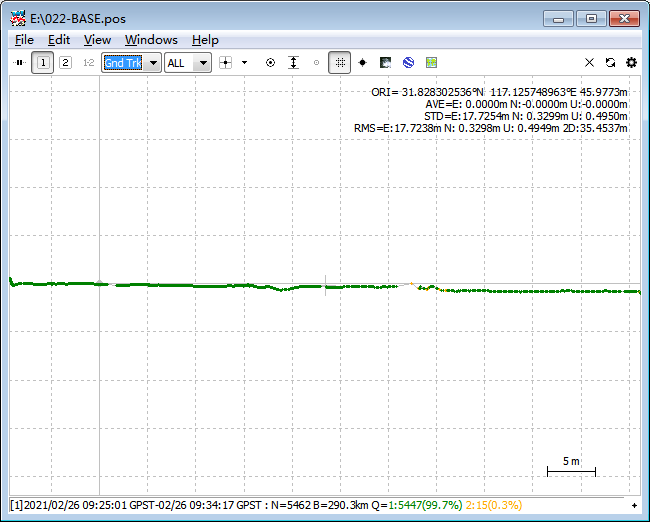
图形颜色为绿色(Q=1)表示 FIXED 定位解算结果,黄色(Q=2)表示 FLOAT 定位解算结果。
无论使用哪种解算方式,解算结果都保存在 POS 文件中,可点击 RTKPOST 界面的 View 按钮直接查看:
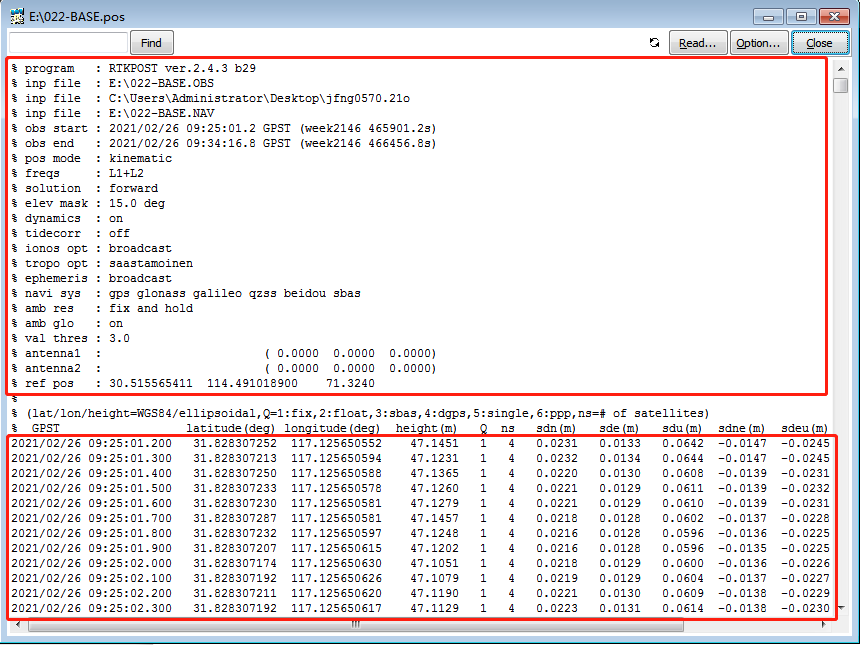
上方红框中输出的是配置数据,下方红框中输出的是具体解算数据,包含时间、经纬度、高度、解算质量等信息。
← 软件与数据下载 Orion系列后处理 →